

Verificare pentru tipar
Previzualizare, vedere 3D, verificare și aprobare
Înainte să se tipărească ceva, îți vezi designul așa cum va fi făcut, aplicația îl verifică de probleme de tipar și tu îl aprobi. Ghidul acesta explică fiecare pas.
În acest ghid
Previzualizările sunt marcate
Cât timp proiectezi, imaginile AI și fundalurile din galerie poartă cuvântul PREVIEW și sunt afișate la rezoluție mai mică. Fișierele încărcate de tine, textele, culorile, siglele și codurile nu sunt marcate. Fișierele curate, la rezoluție completă, vin numai cu o descărcare plătită sau cu o comandă de tipar plătită și nu au niciodată marcaj.
Vezi-l în 3D
Pasul 1: Deschide vederea 3D
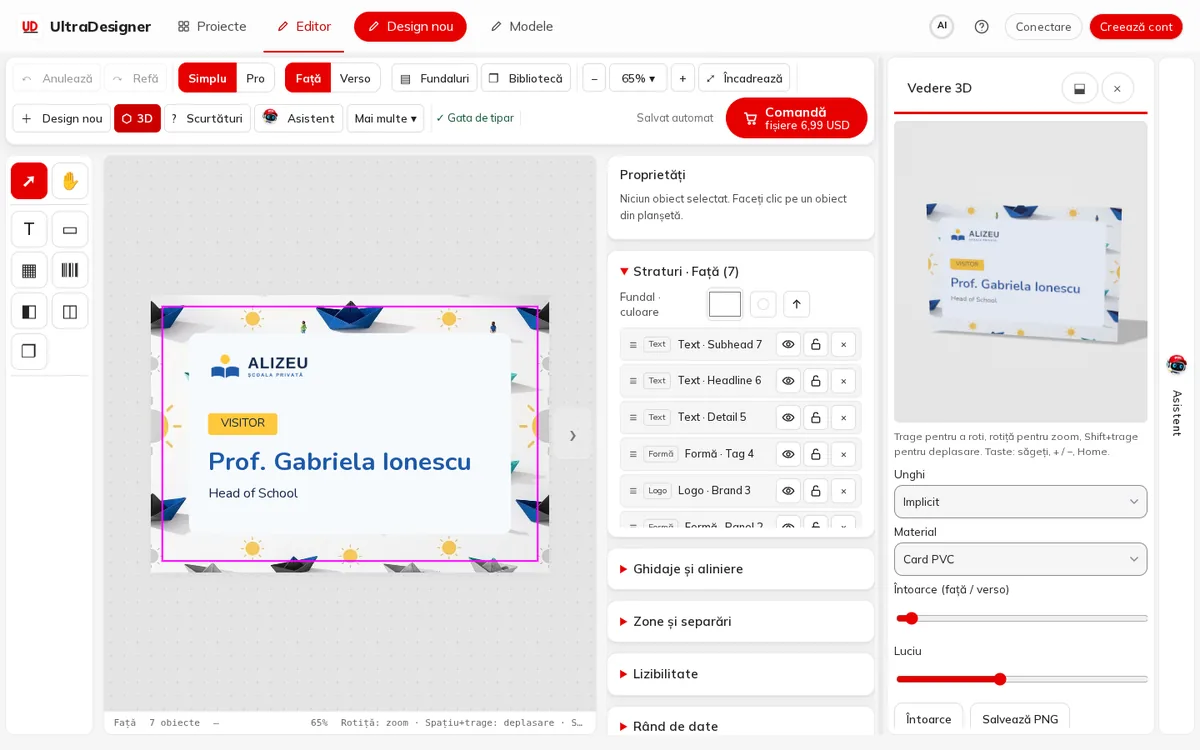
Apasă 3D în bara de unelte a editorului. Vedere 3D se deschide lângă design și urmează orice schimbare faci.
Pasul 2: Privește din toate părțile
Trage ca să rotești, folosește rotița pentru zoom și Shift + tragere pentru deplasare. Alege Unghi și Material, folosește glisorul ca să întorci de pe față pe verso, apoi Întoarce sau Salvează PNG.
Rezolvă ce găsește verificarea
Pasul 3: Urmărește verificarea din bara de unelte
Bara de unelte arată ✓ Gata de tipar când verificarea nu găsește nimic. Altfel arată un semn de atenție cu numărul de lucruri de verificat; dă clic pe el ca să sari la următorul și folosește ‹ › ca să treci de la unul la altul.
Pasul 4: Citește constatarea
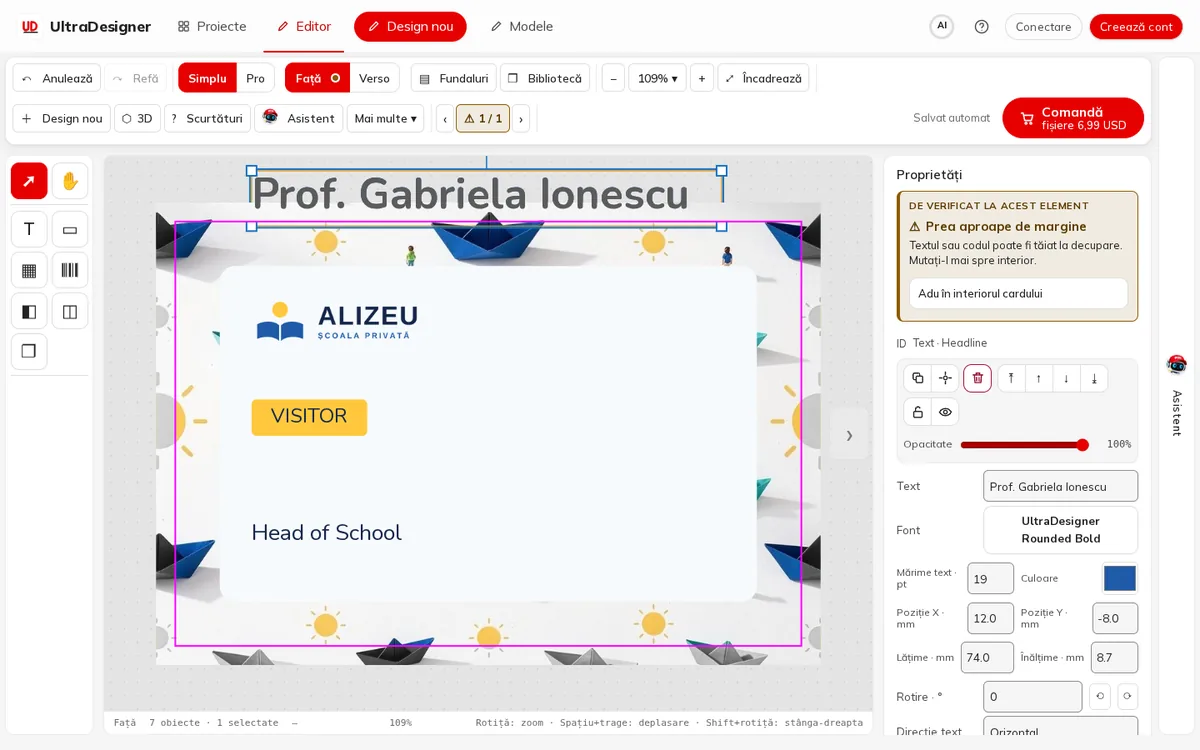
Obiectul selectat primește o casetă în capul panoului Proprietăți: De verificat la acest element, cu problema și ce e de făcut. Aici, titlul a fost mutat prea aproape de margine: Prea aproape de margine.
Pasul 5: Folosește butonul de rezolvare
Cele mai multe constatări au un buton de rezolvare, de exemplu Adu în interiorul cardului, Înlocuiește imaginea sau Îmbunătățește calitatea. Poți cere și ajutorul asistentului cu Ajută-mă să rezolv verificările.
- O constatare roșie blochează tiparul până o rezolvi; când comanzi, aplicația spune Designul nu poate fi comandat încă. Corectați în editor:.
- O constatare galbenă este un avertisment: De reținut (se poate comanda și așa):.
- Constatări obișnuite: Rezoluție prea mică pentru tipar, Rezoluție mică, Prea aproape de margine, Nu se vede pe card, Cod fără conținut și Font indisponibil la tipar.
Aprobă designul pentru tipar
Când comanzi o tipăritură, fereastra de comandă îți arată designul și rulează încă o dată verificarea (Verificăm designul pentru tipar…). Înainte să poți plăti, bifezi: Am verificat designul de mai sus și îl aprob pentru tipar, exact așa cum este. Orice modificare ulterioară cere o nouă aprobare.
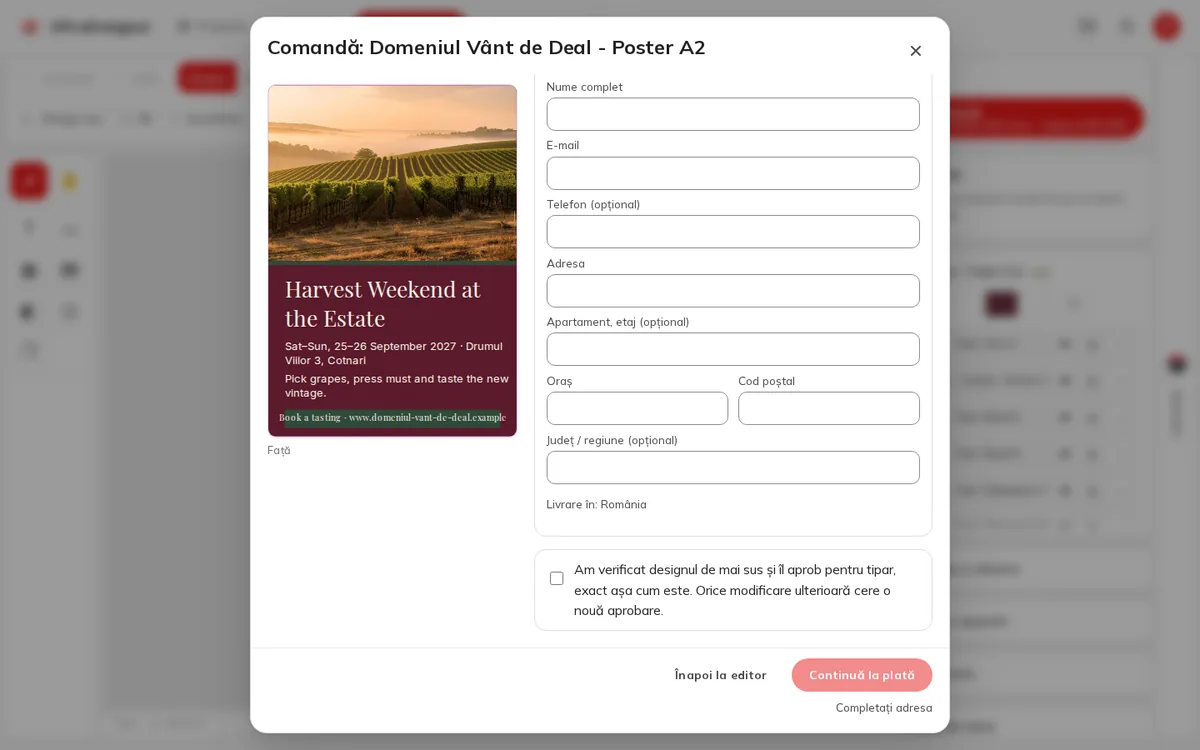
Aprobarea este legată de versiunea exactă a designului pe care ai văzut-o. Dacă designul se schimbă după aprobare, aplicația oprește comanda: Designul s-a schimbat după aprobare. Închideți și comandați din nou din designul curent. Așa, ce se tipărește este mereu ce ai aprobat.
Descărcarea fișierelor nu cere aprobare: primești exact versiunea pe care ai plătit-o.
Ecranele și prețurile din imagini sunt exemple; aplicația îți arată mereu prețul actual înainte să plătești.
Scris pentru aplicație la data de 2026-10-27.