

Proiectare
Încarcă sigla și fotografiile
Sigla și fotografiile tale ajung în Bibliotecă. De acolo le pui pe orice design. Fișierele tale nu sunt marcate niciodată: marcajul de previzualizare apare doar pe imaginile AI și pe fundalurile din galerie.
Încarcă și pune o imagine
Pasul 1: Deschide Biblioteca în editor
Apasă Bibliotecă în bara de unelte a editorului. Fereastra Resurse îți arată imaginile.
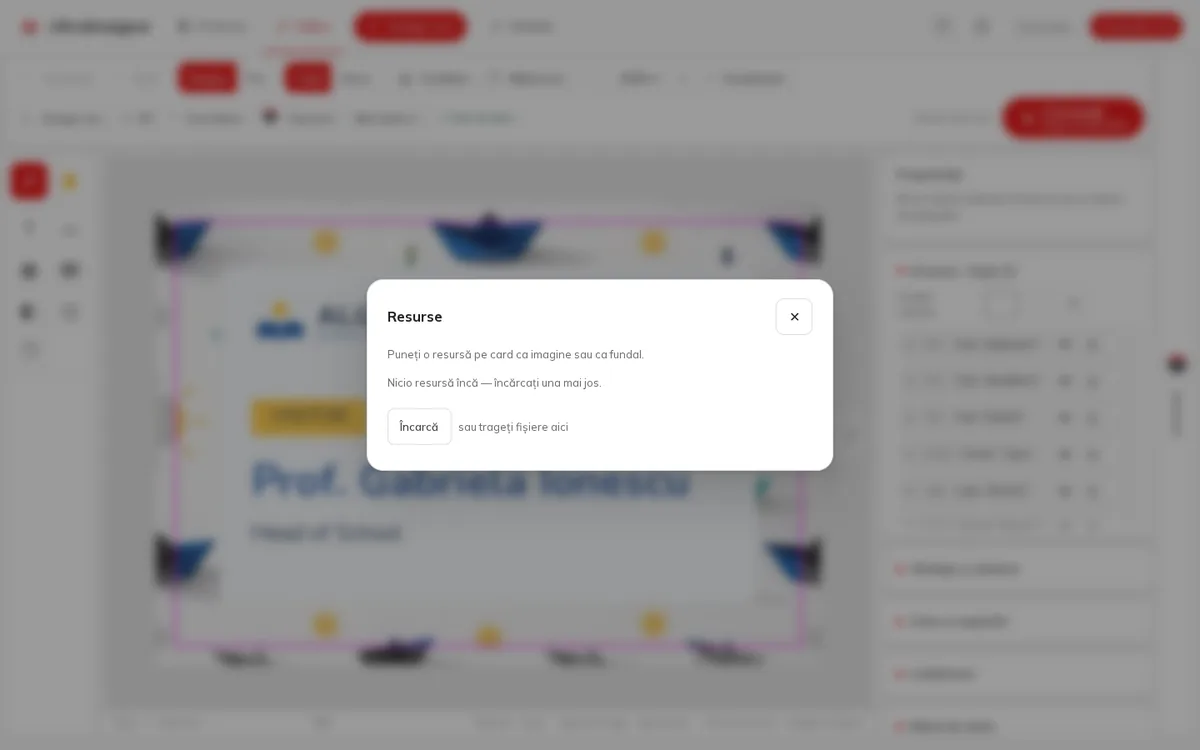
Pasul 2: Încarcă
Apasă Încarcă și alege unul sau mai multe fișiere sau trage-le peste fereastră. Sunt acceptate fișiere PNG, JPEG, WebP, GIF, AVIF, BMP, ICO și SVG.
Pasul 3: Pune-o pe design
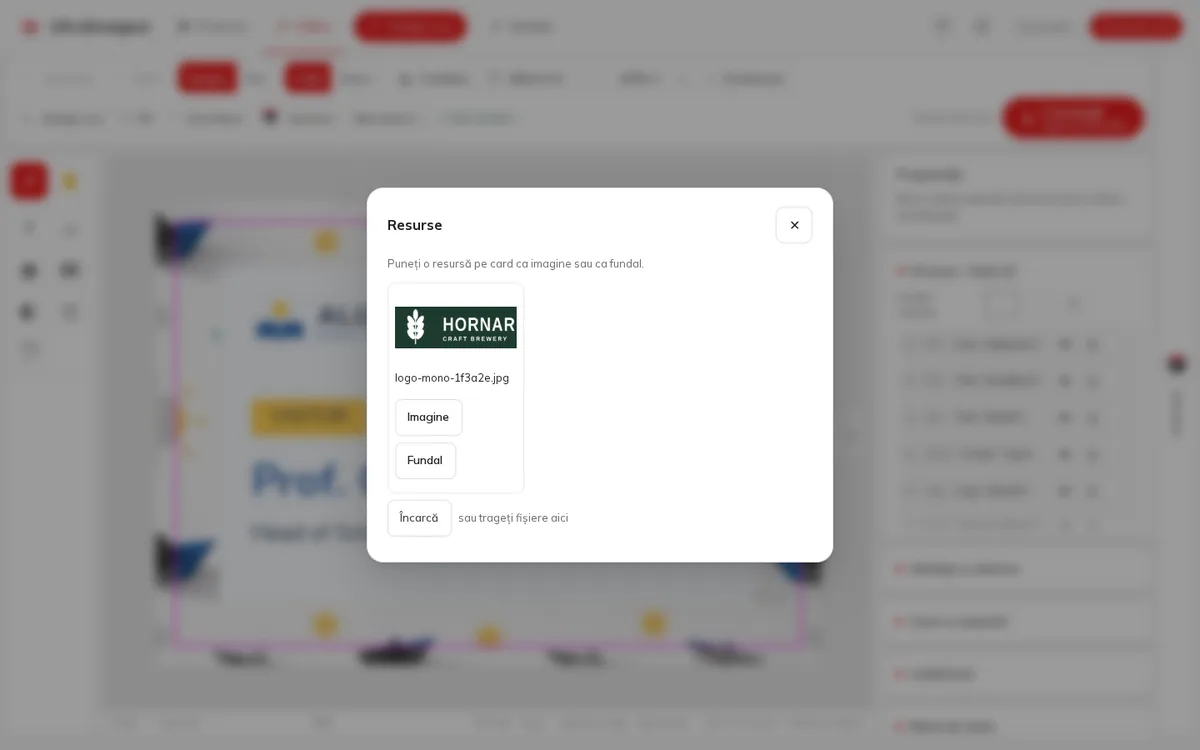
Sub imagine, alege Imagine ca s-o pui pe design sau Fundal ca s-o folosești ca fundal pe fața curentă.
Gestionează Biblioteca
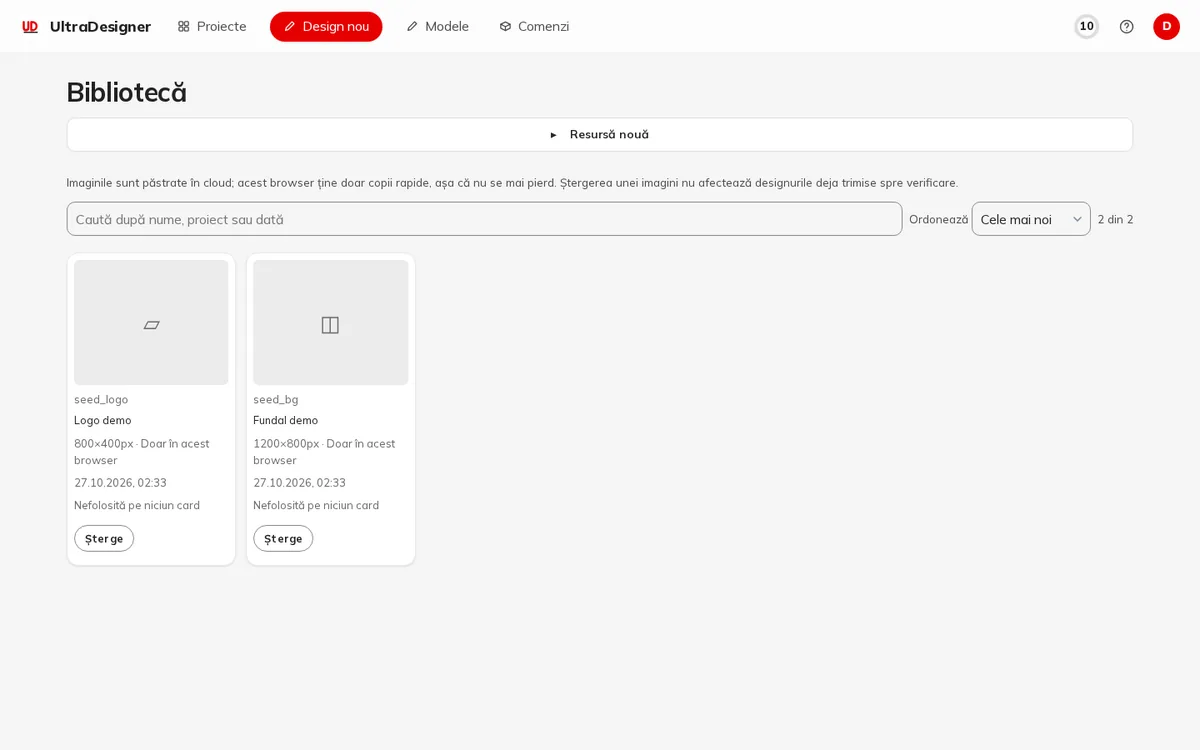
Cu cont, deschizi Biblioteca din meniul contului și vezi toate imaginile. Le poți căuta după nume, proiect sau dată, le poți sorta, poți folosi Adaugă o imagine, Descarcă sau Șterge (confirmi cu Confirmați ștergerea).
Înlocuiește o imagine
Când verificarea pentru tipar găsește o imagine cu rezoluție prea mică, îți oferă Înlocuiește imaginea: alegi un fișier mai bun și acesta îi ia locul. Imaginea veche rămâne în Bibliotecă.
Ecranele și prețurile din imagini sunt exemple; aplicația îți arată mereu prețul actual înainte să plătești.
Scris pentru aplicație la data de 2026-10-27.