

Proiectare
Imagini, fundaluri și straturi
Un design e făcut din straturi: fundalul în spate, apoi imagini, forme, texte și coduri deasupra. Ghidul acesta îți arată cum lucrezi cu imaginile, cu fundalul și cu ordinea straturilor.
În acest ghid
Alege un fundal
Pasul 1: Deschide fundalurile
Apasă Fundaluri în bara de unelte. Fila Galerie arată fundaluri gata făcute; dă clic pe unul și apoi pe Aplică.
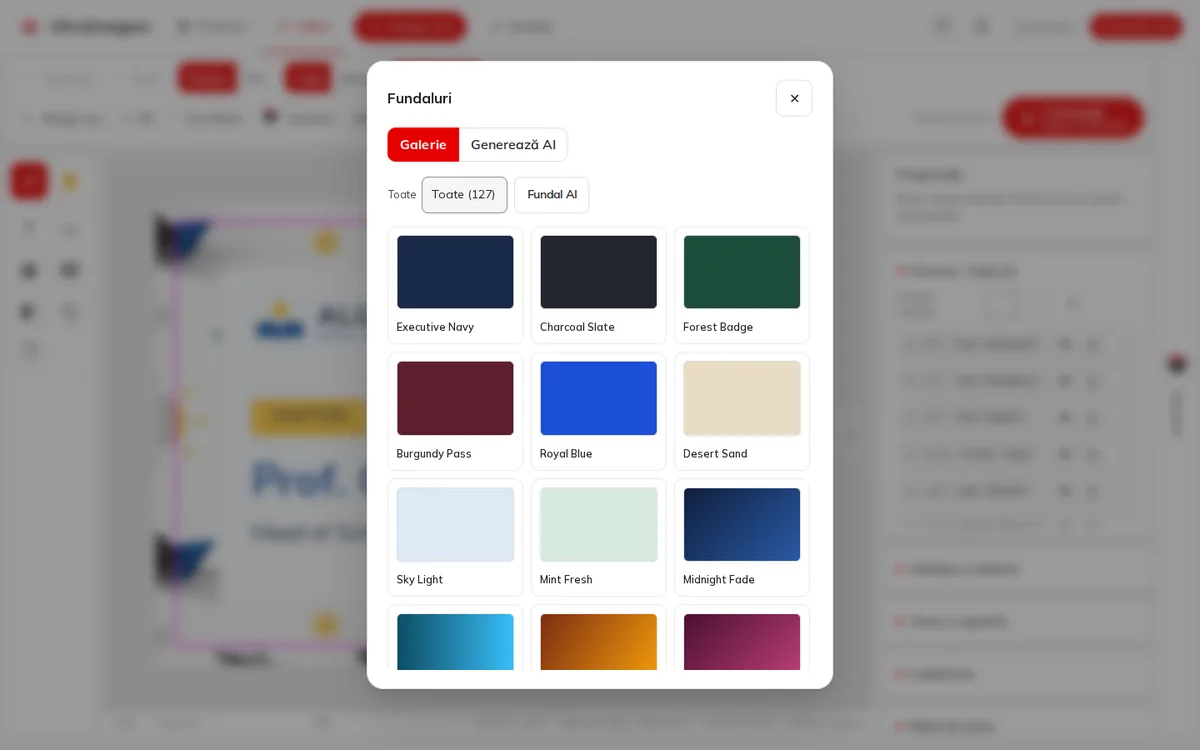
Pasul 2: Sau o culoare simplă
În panoul Straturi, primul rând este Fundal · culoare: dă clic pe pătratul de culoare și alege orice culoare.
Fundalul rămâne mereu în spate. Dacă vrei să îl muți ca pe orice alt obiect, folosește Fă-l strat normal.
Pune și încadrează o imagine
Pasul 3: Pune imaginea
Apasă Bibliotecă în bara de unelte și alege o imagine sau încarcă una nouă; apoi alege Imagine ca s-o pui pe design sau Fundal ca s-o folosești ca fundal. Vezi Încarcă sigla și fotografiile.
Pasul 4: Dimensionează și încadrează
Trage de mânere sau scrie Lățime și Înălțime. Păstrează proporțiile împiedică deformarea. Încadrare imagine decide cum umple imaginea cadrul: Umple (decupează), Încape întreagă sau Întinde (deformează).
Pasul 5: Ajustează detaliile
La Bordură și umbră adaugi o bordură și o Umbră; Estompare margini · mm topește marginile în fundal.
Unelte AI pentru imagini
Cu cont, o imagine selectată îți oferă Elimină fundal, Îmbunătățește calitatea și Editează imaginea cu AI. Fiecare folosire se scade din alocația zilnică de AI gratuit. Anularea (Ctrl + Z) aduce înapoi originalul, iar o copie rămâne în Bibliotecă.
Lucrează cu straturile
- Panoul Straturi listează fiecare obiect de pe fața curentă, cel de deasupra primul.
- Trage un rând de mâner (≡) ca să schimbi ordinea sau folosește Prim-plan și Fundal.
- Butonul ochi ascunde obiectul în editor; lacătul îl ferește de mutări din greșeală; × îl șterge.
- Cu mai multe obiecte selectate (Shift + clic), Aliniere și distribuire le aliniază sau le distanțează egal.
Ecranele și prețurile din imagini sunt exemple; aplicația îți arată mereu prețul actual înainte să plătești.
Scris pentru aplicație la data de 2026-10-27.