

Proiectare
Coduri QR, coduri de bare, simboluri și blocuri
Codurile se fac din conținutul exact pe care îl introduci și rămân vectoriale în fișierul de tipar, așa că se tipăresc clar.
Adaugă un cod QR
Pasul 1: Adaugă codul
Apasă unealta QR din stânga (indicația ei începe cu + Cod QR). Pe design apare un cod.
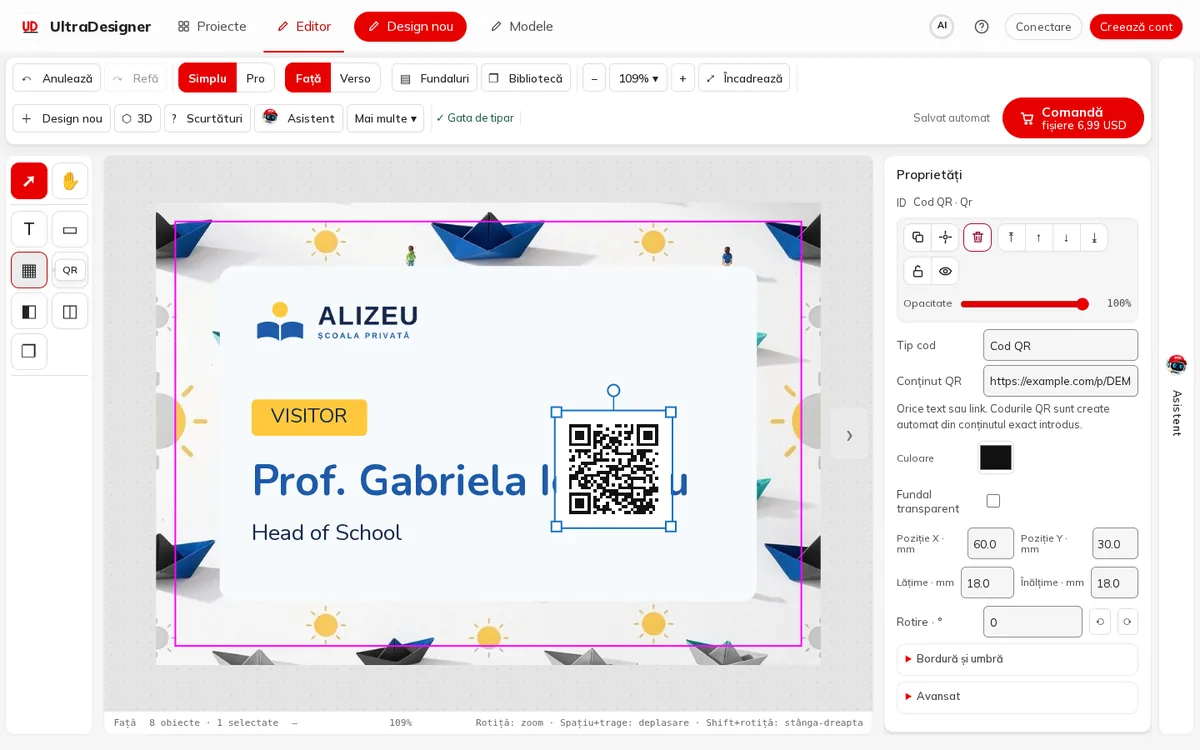
Pasul 2: Introdu conținutul
În Proprietăți, scrie conținutul la Conținut QR: o adresă web, un număr de telefon sau orice text. Codurile QR sunt create automat din conținutul exact introdus.
Pasul 3: Dimensionează și așază-l
Fă-l destul de mare ca să se scaneze ușor și ține-l în zona sigură. Lasă în jurul lui o zonă deschisă și liniștită.
Adaugă un cod de bare
Apasă unealta pentru cod de bare (Cod bare). Adaugă un cod de bare (Code 128, EAN-13, ...). Tipul se schimbă din proprietăți. La Tip cod poți alege QR Code, Code 128, EAN-13, EAN-8, UPC-A, Code 39, ITF, Data Matrix sau PDF417. Cifrele sub cod arată numărul sub bare.
Fundal transparent scoate chenarul alb din spatele codului. Fă asta doar pe o zonă deschisă și liniștită și verifică apoi codul cu telefonul.
Simboluri și blocuri (Pro)
În modul Pro ai Simboluri: desene vectoriale care se tipăresc clar la orice mărime, cu propria culoare. Blocurile (Blocuri) sunt grupuri gata făcute, de exemplu Card cadou / voucher, Ștampile fidelitate sau Membru / legitimație; alegi unul și apeși Adaugă pe card.
Ecranele și prețurile din imagini sunt exemple; aplicația îți arată mereu prețul actual înainte să plătești.
Scris pentru aplicație la data de 2026-10-27.