

Proiectare
Editează texte, fonturi și culori
Fiecare text de pe design este un obiect separat, pe care îl poți selecta și schimba. Aplicația nu îți rescrie niciodată textele: ce scrii aceea se tipărește.
În acest ghid
Schimbă un text
Pasul 1: Selectează textul
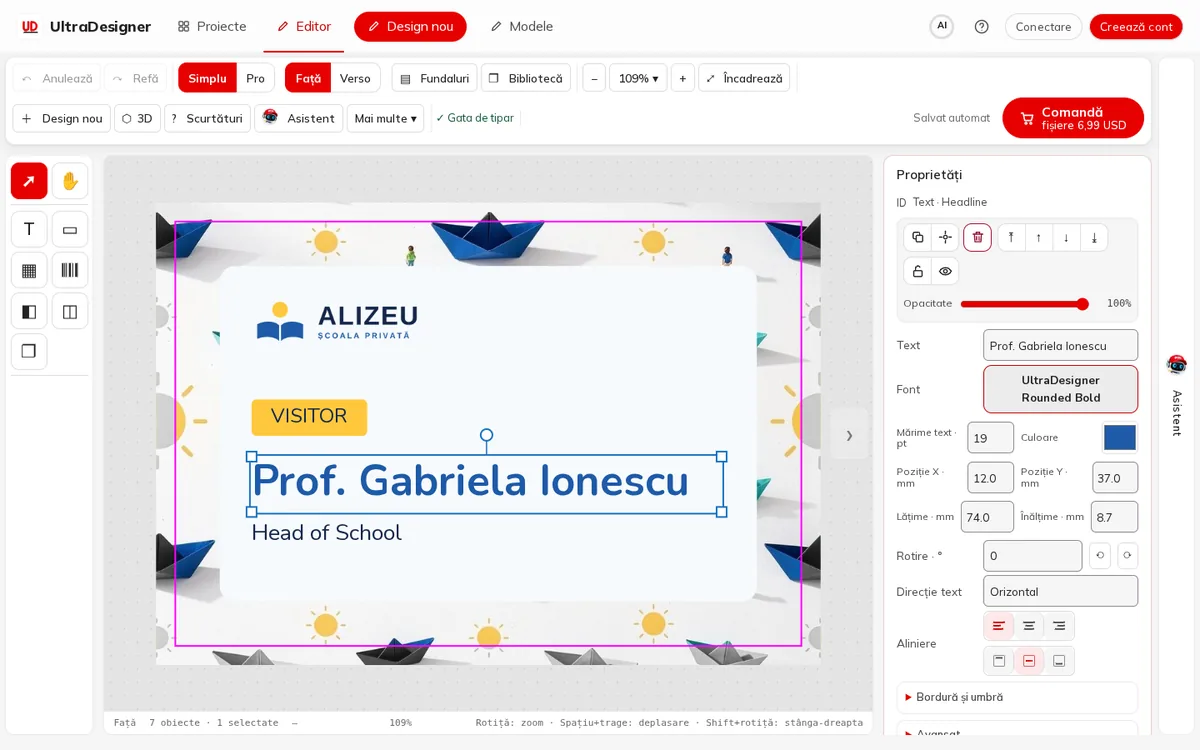
Dă clic pe text în design sau pe rândul lui din panoul Straturi. În jurul lui apare un cadru cu mânere, iar Proprietăți îi arată setările.
Pasul 2: Schimbă formularea
Scrie în câmpul Text. Designul se actualizează pe măsură ce scrii.
Pasul 3: Alege fontul, mărimea și culoarea
Apasă butonul Font ca să deschizi Alege fontul și alege unul; toate fonturile din listă se pot tipări. Setează Mărime text în puncte și apasă Culoare ca să alegi o culoare.
Pasul 4: Aliniază-l și așază-l
Folosește Aliniere (stânga, centru, dreapta; sus, mijloc, jos) în interiorul casetei de text. Poziție X, Poziție Y, Lățime și Înălțime sunt în milimetri; Rotire în grade. Direcție text poate fi orizontală, verticală sau cu litere suprapuse.
Adaugă un text nou
Apasă unealta T din stânga (indicația ei este + Text). Pe fața curentă apare un text nou; îl schimbi ca mai sus. Ca să ștergi un text, selectează-l și apasă Del sau folosește butonul coș din Proprietăți.
Ordine, blocare și ascundere
Butoanele din capul panoului Proprietăți îți permit să Duplică, să centrezi, să Șterge, să Mută înainte, să Mută înapoi, să Adu în față și să Trimite în spate, să schimbi Opacitate, să blochezi și să ascunzi obiectul. Aceleași acțiuni sunt și în panoul Straturi. Vezi Imagini, fundaluri și straturi.
Text lizibil și în siguranță
Ecranele și prețurile din imagini sunt exemple; aplicația îți arată mereu prețul actual înainte să plătești.
Scris pentru aplicație la data de 2026-10-27.