

Proiectare
Editorul pe scurt: bara de unelte, unelte, zoom și fețe
În editor schimbi tot ce ține de design. Pagina aceasta îți arată ce unde se află, ca celelalte ghiduri să fie ușor de urmărit.
În acest ghid
Ecranul dintr-o privire
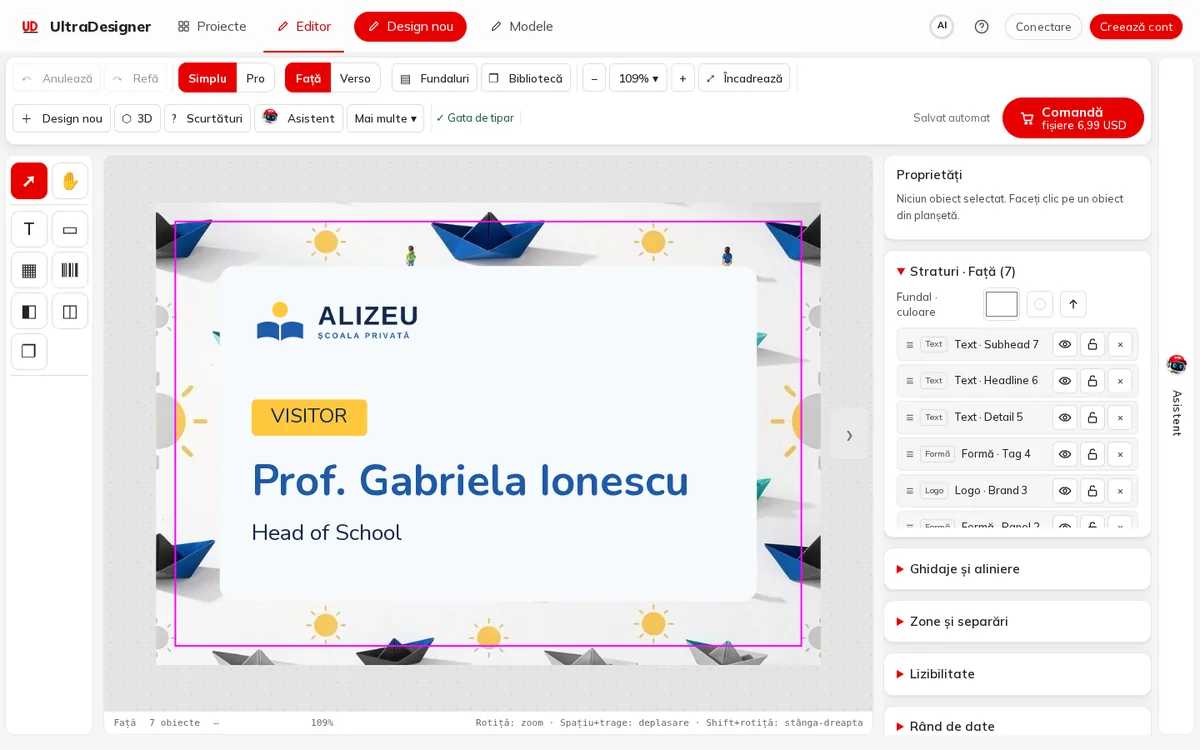
- Sus, bara de unelte: Anulează și Refă, comutatorul Simplu / Pro, Față și Verso, Fundaluri, Bibliotecă, zoomul, Design nou, 3D, Scurtături, Asistent și Mai multe.
- În dreapta barei, verificarea pentru tipar (✓ Gata de tipar sau numărul de lucruri de verificat), starea salvării (Salvat automat) și butonul Comandă.
- În stânga, uneltele: selectare, mână (deplasare), text, formă, cod QR, cod de bare, fotografie ID și biblioteca. Ține mouse-ul pe o unealtă ca să-i vezi numele.
- La mijloc, designul. Linia magenta este linia de tăiere, pe unde se decupează produsul; ține textele importante bine în interiorul ei.
- În dreapta, Proprietăți (obiectul selectat) și Straturi (tot ce e pe fața curentă), apoi Ghidaje și aliniere și alte panouri.
Simplu și Pro
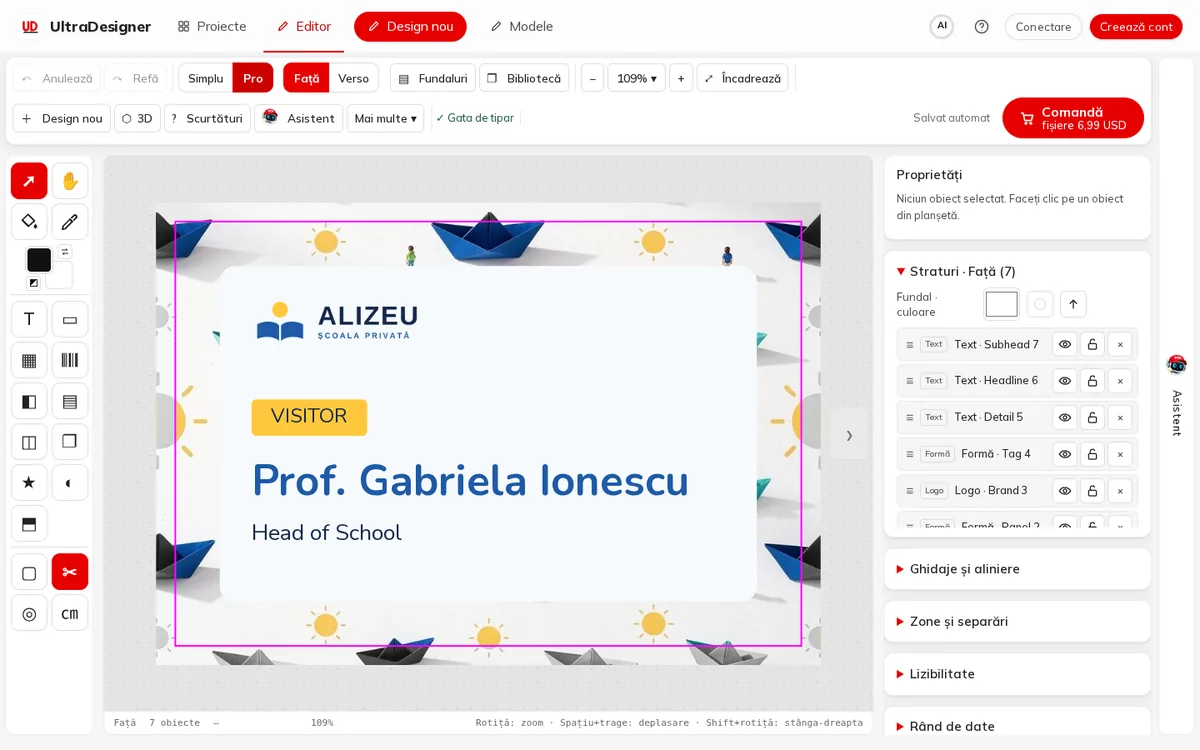
Editorul se deschide în modul Simplu, cu uneltele de care are nevoie cea mai mare parte a oamenilor. Pro adaugă găleata de vopsea și pipeta, culorile de lucru, blocurile, simbolurile, un control de format și comutatoarele Bleed, Tăiere, Zonă sigură și Rigle. Aplicația ține minte alegerea ta.
Zoom, deplasare, anulare
- Mărești și micșorezi cu Mărește și Micșorează (butoanele + și −), cu meniul de procente (Încadrează, Zoom pe selecție, 50–400 %) sau cu rotița mouse-ului.
- Te deplasezi cu unealta mână sau ținând apăsat Space și trăgând. Shift + rotița derulează stânga-dreapta.
- Anulează (Ctrl + Z) și Refă (Ctrl + Shift + Z) te duc înapoi și înainte prin schimbările tale.
Față și verso
Produsele tipărite pe două fețe au Față și Verso. Treci de la una la alta din bara de unelte; panoul Straturi arată mereu fața pe care ești. Dacă un produs se tipărește pe una sau pe două fețe alegi cu Fețe în catalog (vezi Alege produsul).
Scurtături de tastatură
| Taste | Ce face |
|---|---|
| Ctrl + Z | Anulează |
| Ctrl + Shift + Z | Refă |
| Del | Șterge selecția |
| Săgeți | Mută cu 1 mm |
| Shift + săgeți | Mută cu 5 mm |
| Alt + săgeți | Redimensionează cu 1 mm |
| ] | Mută înainte |
| [ | Mută înapoi |
| Shift + clic | Adaugă la selecție |
| Esc | Închide / deselectează |
| V | Unealta de selectare |
| H | Mâna (deplasare) |
Butonul Scurtături din bara de unelte arată lista completă, inclusiv uneltele Pro.
Salvarea
Nu există buton de salvare: fiecare schimbare se salvează automat, iar bara de unelte arată Salvat automat. Fără cont, designul se păstrează în acest browser; cu cont, se salvează și în cloud. Vezi Creează un cont și salvează proiectele.
Ecranele și prețurile din imagini sunt exemple; aplicația îți arată mereu prețul actual înainte să plătești.
Scris pentru aplicație la data de 2026-10-27.